Hiển thị các bài đăng có nhãn hosting-domain. Hiển thị tất cả bài đăng

Thứ Hai, 11 tháng 12, 2017

Blog => Mẫu => Cài đặt => Thiết lập URL của bên thứ 3 cho blog của bạn| Sau đó nhập tên miền bạn vừa mới đăng ký vào ở đây của mình là www.quangmen01.tk (và nhớ thêm .www vào đằng trước nhé) sau đó bấm lưu nó sẽ hiện ra thông báo tương tự như thế này hãy để nhứ thế rồi làm tiếp Bước 2 (Lưu ýCopy 1, Copy 2, Copy 3 và Copy 4 nhé để mình làm ở Bước 2)


Bước 2: Bạn truy cập vào trang này https://asia.cloudns.net/ (Nên sử dụng gmail bạn đăng ký ởhttps://my.freenom.com) rồi tạo một tài khoản nhé (trang này đăng ký tài khoản dễ hơn ăn ớt) sau đó vào gmail đăng ký để xác nhận tài khoản nhé.
Cơ bản thì trong trang quản lý của https://my.freenom.com thì không có cho trỏ như của thằng google nó đề ra. Như vậy các bạn phải cấu hình cho CoulDNS để làm trung gian trỏ về.
Sau khi xác nhập tài khoản bạn đăng nhập vào https://asia.cloudns.net/ giao diện xuất hiện giống như thế này bạn chọn Add new.


Tiếp theo bạn chọn Master zone


Sau đó điền tên miền bạn muốn trỏ về (tên miền bạn thực hiện ở Bước 1) và bấm nút tạo


Bạn sẽ nhận được một vùng DNS mới với các bản ghi NS đã được thiết lập:


Giai đoạn 1: Bấm chọn CNAME


rồi ấn “Tạo mẫu tin mới” giao diện trông giống như thế này và điền Copy 1 vào phần Host, điền Copy 2vào phần Trỏ đến sau đó bấm Save.


Tiếp tục bấm “Tạo mẫu tin mới” giao diện cũng như vậy điền Copy 3 vào phần Host, điền Copy 4 vào phần Trỏ đến cuối cùng là bấm Save.


Giai đoạn 2: Bấm chọn A (Giống như Giai đoạn 1) thêm 4 bản ghi A với địa chỉ IP: 216.239.32.21 | 216.239.34.21 | 216.239.36.21 và 216.239.38.21 (Vào mục Trỏ đến còn mục Host để trống) lần lượt từng địa chỉ 1 nhé. Mình làm mẫu cái đầu tiên nhé 3 IP sau làm tương tự.


Sau khí thêm hết 4 địa chỉ IP rồi bạn bấm vào All để xem kết quả nhé có 2 loại CNAME, 4 loại A và 2 loại NS (Cái NS có tên miền thì 4 cái có tên miền 2 thì … Nên không phải xoắn nhé) của mình thì 2 loại NS.


Bước 3: Sau khi bạn trỏ tên miền xong ở Bước 2 bạn đăng nhập lại trang https://my.freenom.comvào My Domains


Để vào cấu hình quản lý tên miền tiếp theo bạn chọn Manage Domain


Sẽ tới một giao diện mới trên thanh Management Tools => Nameservers


Dẫn tới trình đơn nhập NS ở Giai đoạn 2 Sau đó bấm Change Nameservers để lưu thay đổi, vậyBước 3 đã xong.

  
Bước 4: Trở về Bước 1 và bấm Lưu (nếu bạn nào lỡ tay tắt nó đi thì hãy nhập lại như Bước 1 và bấm Lưu)


Đây làm kết quả nhé !@


Bước 5: Tạm gọi là bước Pro nghe cho nó vui tai. Ví nếu bạn dừng ở Bước 4 khi người dùng truy cập trực tiếp chỉ đánh miên miền. Ví dụ: http://quangmen01.tk/ vậy ông Google ông ta BÁO LỖI 404 vậy là bạn mất tiêu một lượng khách truy cập trực tiếp.
 Sau đây là các khắc phục nhé. Ở tại đây bạn bấm vào Chỉnh sữa nhé.

 Sau đó bấm dấu Check vào ô Chuyển hướng quangmen01.tk đến www.quangmen01.tk (của mình làquangmen01.tk của bạn là gì mình không biết =_=) sau đó bấm lưu là xong nhé.
Vậy quá trình trỏ tên miền tới đây kết thúc giờ bạn truy cập quangmen01.blogspot.com hayquangmen01.tk hay www.quangmen01.tk thì cũng đưa về 1 trang web thôi.

Kết luận

- Bạn trỏ tên miền miễn phí khác như .ml| .ga| … Cũng làm tương tự nhé. Cách này áp dụng trỏ các tên miền Pro khác như .com| .vn| .net| .org … Đều được hết nhé nhưng trực tiếp trên phần quản trị tên miền của nhà cung cấp không gián tiếp như thế này.

- Đến với .tk| .ml| .ga| … hoàn toàn miễn phí nhé!

- Trong thời điểm hiện nay VNPT và FPT mà đặt biệt là VNPT đã chặn thẳng không thương tiếc các web có lên miền .blgspot.com và .wordpress.com các tên miền miễn phí tk| .ml| .ga| là một giải pháp tuyệt vời khỏi lo bị chặn. (Mình muốn nhấn mạnh ở đây khi bạn đổi tên miền thì blog của bạn sẽ không bị chặn bởi các nhà mạng VNPT hay FPT nhưng hình ảnh vẫn bị chặn _ Đã có cách khắc phục rồi nhé các bạn cứ yên tâm)

- Cách khắc phục ảnh không hiện ra trên Blog cho các nhà mạng VNPT và FPT chặn.

Thứ Năm, 29 tháng 12, 2016


Hướng dẫn chi tiết cài đặt tên miền riêng vào blogger ( còn gọi là blogspot )

- Trên mạng internet có rất nhiều bài viết liên quan tới hướng dẫn cài đặt tên miền riêng cho blogspot, Tuy nhiên, Tại bài viết này, TENTEN xin hướng dẫn lại thêm một lần nữa về cách cài đặt một cách thật chi tiết, Hy vọng sẽ giúp ích được đối với các bạn đang sử dụng tên miền tại TENTEN gặp bỡ ngỡ khi cài đặt lần đầu tiên.
- Thời gian cài đặt không mất nhiều, Vui lòng cùng chúng tôi tiến hành cài đặt theo từng bước.

Bước 01: Đăng nhập http://blogger.com/
 - Email: <Nhập địa chỉ gmail của bạn>
 - Mật khẩu: <Nhập mật khẩu đăng nhập gmail của bạn >

Bước 02: Sau khi đăng nhập thành công,
- Chọn menu:"LỰA CHỌN KHÁC" Từ danh sách blogger của bạn.
- Chọn chức năng: "Cài đặt" 


Bước 03: Tại danh mục: "Địa chỉ blog",  Chọn chức năng: "+ Thêm tên miền tùy chỉnh" .


- Vì bạn đã sở hữu tên miền tại TENTEN, do đó bạn bỏ qua bước mua tên miền và tiếp tục với lựa chọn : " Bạn đã sở hữu một tên miền? Chuyển sang cài đặt nâng cao " .

- Tại bước cài đặt nâng cao, Hãy nhập tên miền bạn muốn sử dụng thay vì tên miền mặc định của blogger cung cấp cho bạn.
Hãy nhớ nhập cả phần mở rộng của tên miền bạn đang sở hữu ( Ví dụ: www.tenten.vn hoặc blogs.tenten.vn ...)
 --> Chọn " Lưu "

* Như vậy là có thông báo lỗi, Tuy nhiên bạn không cần lo lắng về việc này, Nguyên nhân do tên miền của bạn chưa chứng minh được quyền sở hữu của bạn trên hệ thống blogspots. Vậy việc tiếp theo là bạn hãy chứng minh bạn là chủ sở hữu của tên miền bạn đã khai báo theo hướng dẫn của blogspots.

Bây giờ, Bạn cần mở một cửa sổ trình duyệt mới và đăng nhập vào trang quản trị của tên miền bạn đang sở hữu tại: https://domain.tenten.vn , Và thực hiện thêm 02 bản ghi như blogspots hướng dẫn để chứng minh quyền sở hữu tên miền.

Hãy kiên nhẫn, chờ khoảng 2 phút sau đó quay trở lại trang cài đặt tên miền trên blogger. click vào Lựa chọn " Lưu " thêm một lần nữa để kết thúc quá trình thêm tên miền riêng vào blogger.
- Như vậy, quá trình cài đặt đã kết thúc. Hãy kiểm tra bằng cách truy cập blogspot của bạn. Hãy nhớ nhập chính xác tên miền bạn đã gán vào blogger ( trong hướng dẫn này là http://www.tuanla84.info ).


** Một số bạn có thắc mắc làm thế nào để không cần gõ thêm giá trị: www ở phía trước mà vẫn có thể sử dụng được blogger.
TENTEN lại tiếp tục hướng dẫn mở rộng thêm đối với trường hợp này:
- Quay trở lại bước cài đặt các bản ghi tên miền tại https://domain.tenten.vn 
Hãy thiết lập thêm các bản ghi như sau: 

- Sau khi thiết lập các bản ghi này thành công. Việc cuối cùng là khai báo với blogger để hoàn tất quá trình cài đặt
  + Trong phần cài đặt cơ bản tại blogger. Chọn "Chỉnh sửa" tên miền bạn cần thay đổi 
 

 Và đánh dấu vào mục " Chuyển hướng < tên miền > ... tới < tên miền > ... 
Lưu lại.
Như vậy, TENTEN đã hướng dẫn chi tiết các bước để có thể thiết lập một tên miền mang dấu ấn riêng của bạn, sử dụng với blogger thay vì tên miền blogger cung cấp miễn phí cho bạn (rất dài và khó nhớ).

Thứ Hai, 26 tháng 12, 2016


Như mình đã giải thích ở bài mở đầu, tên miền nghĩa là một địa chỉ định danh dẫn tới website của bạn đã được chứa trên host vì vốn dĩ host bạn chỉ có thể truy cập qua dãy IP của máy chủ đó. Một tên miền thường là sẽ có một cấu trúc cơ bản như sau:
www.thachpham.com

Trong đó:
  • www: Tiền tố của tên miền, không bắt buộc phải gõ như bạn có thể truy cập vào thachpham.com vậy.
  • thachpham: tên được đặt của tên miền
  • .com – Hậu tố của tên miền, có thể gọi là đuôi tên miền.
Trong đó, bạn có thể chọn nhiều đuôi tên miền khác nhau như .net, .info, .org, .vn,….nhưng tốt nhất hãy chọn các đuôi tên miền quốc tế thay vì đuôi tên miền quốc gia (.vn, .com.vn, .edu.vn,….) vì tính phức tạp trong lúc đăng ký cũng như giá cả cao hơn.
Ngoài ra, tên miền còn có dạng thế này:
www.blog.thachpham.com
Trong đó: chữ blog nằm trước thachpham.com nghĩa là sub-domain, hoặc một tên miền con dựa trên tên miền mẹ là thachpham.com. Bạn có thể tạo ra không giới hạn tên miền con và có thể chỉ định nó như một website riêng biệt.

Tên miền kết nối tới host như thế nào?

Như bạn biết, mỗi host sẽ đều có một địa chỉ IP riêng biệt và chắc chắn tên miền cũng sẽ kết nối bằng cách kết nối vào địa chỉ phân giải địa chỉ IP của host (còn gọi là Domain Nameserver – DNS), dĩ nhiên tên miền này cũng phải cần được khái báo trong host để nó có thể nhận diện tên miền này đang sở hữu thư mục nào trên host.
Thông thường, mỗi nhà cung cấp host đều có một DNS riêng (thường là hai địa chỉ với dạng ns1.abc.com,ns2.abc.com) và sau khi mua host, bạn có thể vào trang quản lý tên miền sửa thông tin DNS của tên miền thành các địa chỉ DNS của nhà cung cấp là bạn có thể truy cập vào host bằng tên miền riêng của mình.
Ngoài ra, còn có các dịch vụ DNS trung gian. Tức là bạn không cần sử dụng DNS của nhà cung cấp host nhưng vẫn kết nối được từ tên miền vào host bằng cách kết nối vào một địa chỉ DNS trung gian, sau đó bạn sẽ khai báo thêm địa chỉ IP của host vào DNS trung gian là nó được kết nối.

Lời kết

Thực ra khái niệm về tên miền không có gì là khó hiểu cả nên mình chỉ cần giải thích như vậy thôi coi như khá đầy đủ rồi. Ở bài kế tiếp, mình sẽ hướng dẫn bạn cách mua một tên miền quốc tế tại nhà cung cấpGodaddy và các thông tin cần thiết khi mua một tên miền.
Nguồn : thachpham.com


Sở dĩ mình chọn Godaddy ở đây bởi vì tính chuyên nghiệp của họ vì Godaddy N được xem như là nhà phân phối dịch vụ tên miền lớn nhất thế giới với hàng triệu khách hàng đang quản lý tên miền tại đây. Điều này có nghĩa là các tên miền của bạn tại Godaddy N sẽ đảm bảo an toàn, không xảy ra các vấn đề tranh chấp khi nó thuộc quyền sở hữu của bạn, cũng như rất tiện lợi trong việc thanh toán.

Tuy nhiên, Godaddy N chỉ hỗ trợ các đuôi tên miền quốc tế hoặc một số thành phố lớn trên thế giới chứ đuôi tên miền của Việt Nam thì họ không hỗ trợ. Nếu bạn cần mua tên miền đuôi Việt Nam thì nên tìm các nhà cung cấp tên miền trong nước.
Xem thêm:
Trước khi mua, mình cần các bạn chuẩn bị cho mình các thứ sau:
  • Thẻ Visa hoặc Mastercard có sẵn tiền trong đó, cụ thể là bạn nên chuẩn bị khoảng $15 nếu muốn mua tên miền .com, .net, .org, .biz, .info.
  • Bản scan giấy chứng minh thư có 2 mặt, nhìn rõ tên, địa chỉ và hình của bạn. Đồng thời nếu có thể, bạn hãy chuẩn bị thêm một bản scan 2 mặt của thẻ Visa hoặc Mastercard của bạn. Nếu bạn không có điều kiện ra ngoài scan, có thể sử dụng điện thoại để chụp nhưng nên tắt đèn flash, chụp dưới ánh sáng để thấy được rõ các thông tin trên đó.

Một số lưu ý trước khi mua tên miền

Trước khi mua, để tránh các vấn đề không đáng xảy ra thì mình có một số lời khuyên dành cho bạn là:
  • Khi khai báo tên, bạn phải khai báo tên không có dấu và theo thứ tự “Tên Họ Chữ Lót”. Ví dụ tên mình là “Phạm Ngọc Thạch” thì mình sẽ khai báo là “Thach Pham Ngoc”.
  • Khi khai báo địa chỉ, bạn phải khai báo trùng với địa chỉ trên giấy chứng minh thư, không cần biết bạn đang ở đâu. Địa chỉ bạn khai báo như bình thường, không dấu.
  • Khi báo báo số điện thoại, bạn phải khai báo kèm mã quốc gia và bỏ con số 0 ở trước số điện thoại như 0084901658478 (số ví dụ là 0901658478).
  • Thẻ tín dụng quốc tế của bạn phải chắc chắn rằng đã được kích hoạt và có thể thanh toán được, nếu chưa chắc chắn bạn nên liên hệ với nhân viên ngân hàng ở nơi bạn làm thẻ để xác nhận.
  • Dĩ nhiên, khi mua tên miền quốc tế thì mọi thứ đều là tiếng Anh.
Ok, chúng ta bắt đầu nhé.

Cách đăng ký một tên miền tại godaddy

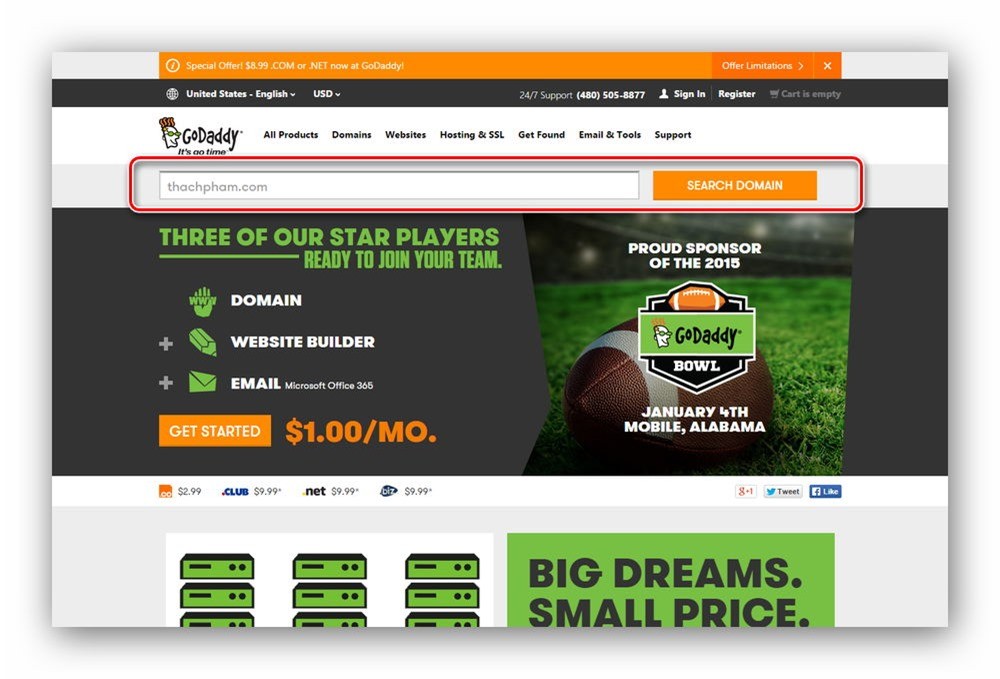
Để đăng ký tên miền, bạn truy cập vào địa chỉ này ((Đây là liên kết giới thiệu của Thạch Phạm đến Godaddy, khi bạn mua tên miền qua đây thì mình sẽ được chút huê hồng, bạn không cần phải trả thêm gì.))để bắt đầu chuyển tới trang chủ của Godaddy. Sau đó bạn gõ tên miền cần đăng ký vào ô tìm kiếm và ấn nút Search Domain Name để Godaddy kiểm tra tên miền bạn muốn đăng ký đã có ai đăng ký chưa.
tim-domain-godaddy
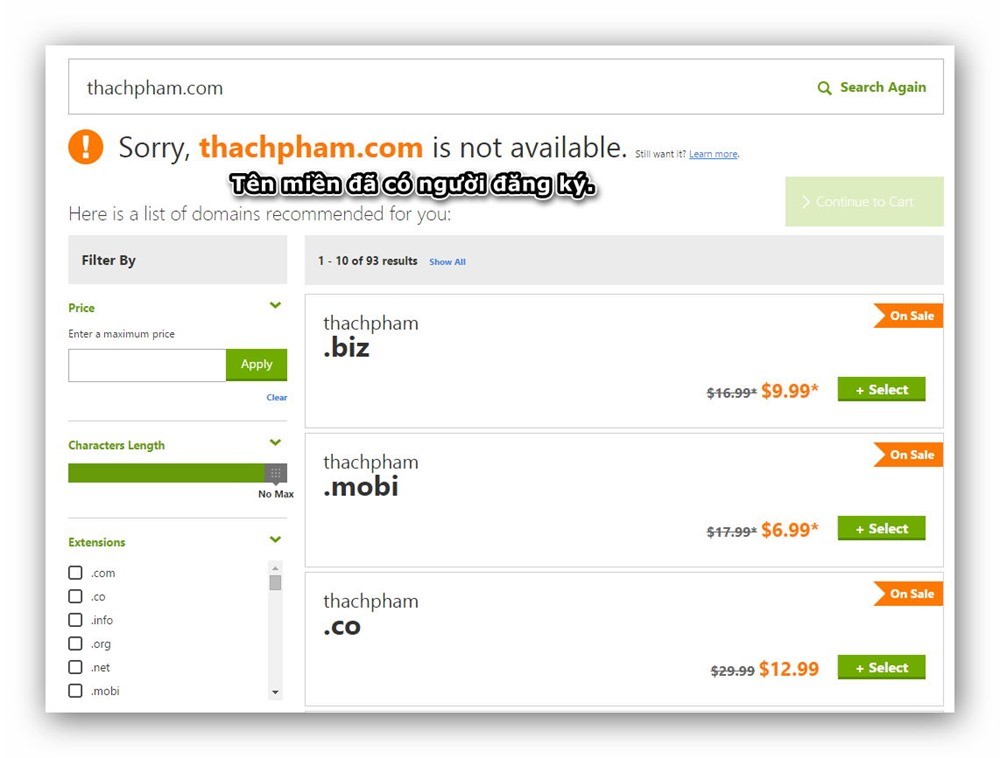
Nếu nó hiện chữ “Sorry, thachpham.com is not available” tức là tên miền này đã có người khác đăng ký rồi, bạn có thể xem một số tên miền gợi ý của họ ngay bên dưới hoặc tìm một domain khác.
godaddy-domain-not-available
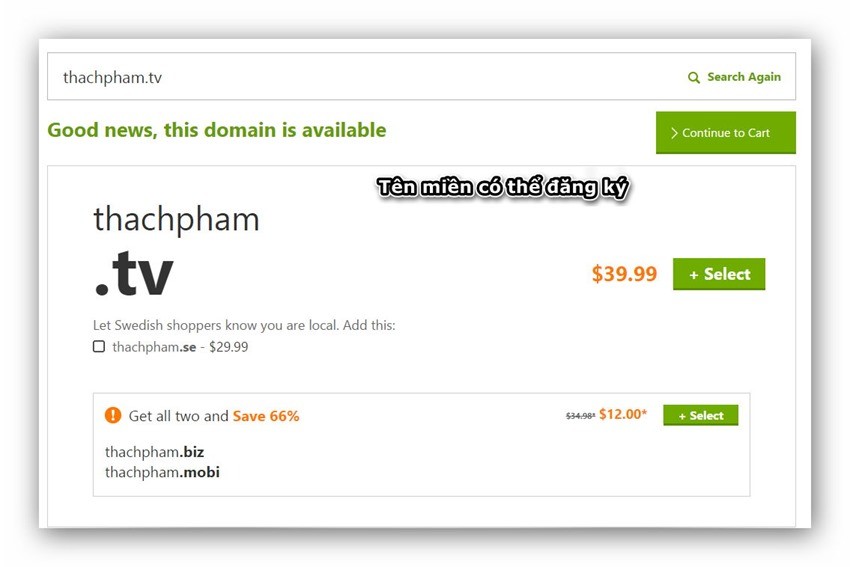
Còn nếu nó hiển thị “Good news, this domain is available” tức là domain này bạn có thể đăng ký và ấn vào nút Continue to Cart để thanh toán.
godaddy-domain-available
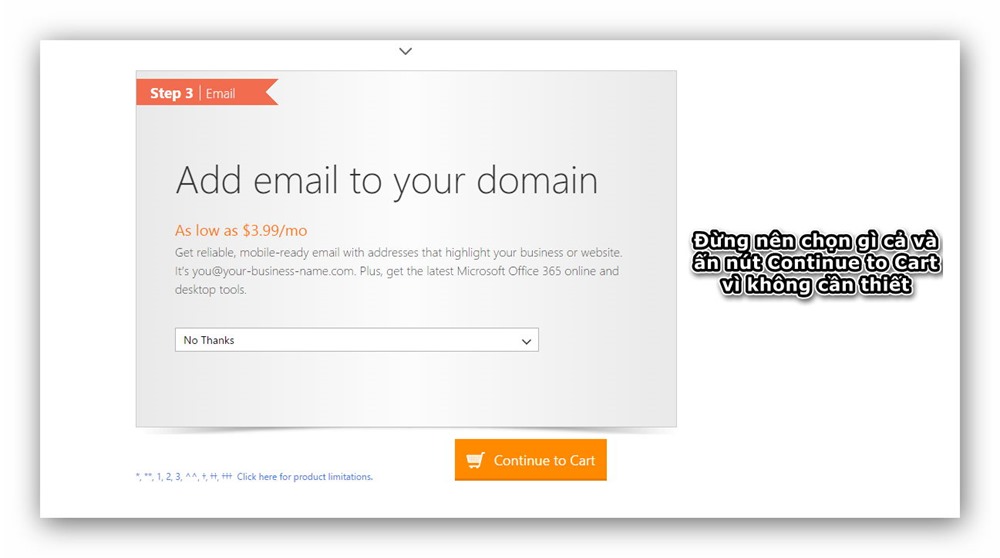
Vào tới trang giỏ hàng, nó sẽ hỏi bạn có muốn dùng thêm các dịch vụ giá trị gia tăng khác không, bạn nênđừng chọn gì cả và ấn nút Continue to Cart.
godaddy-domain-extraoptions
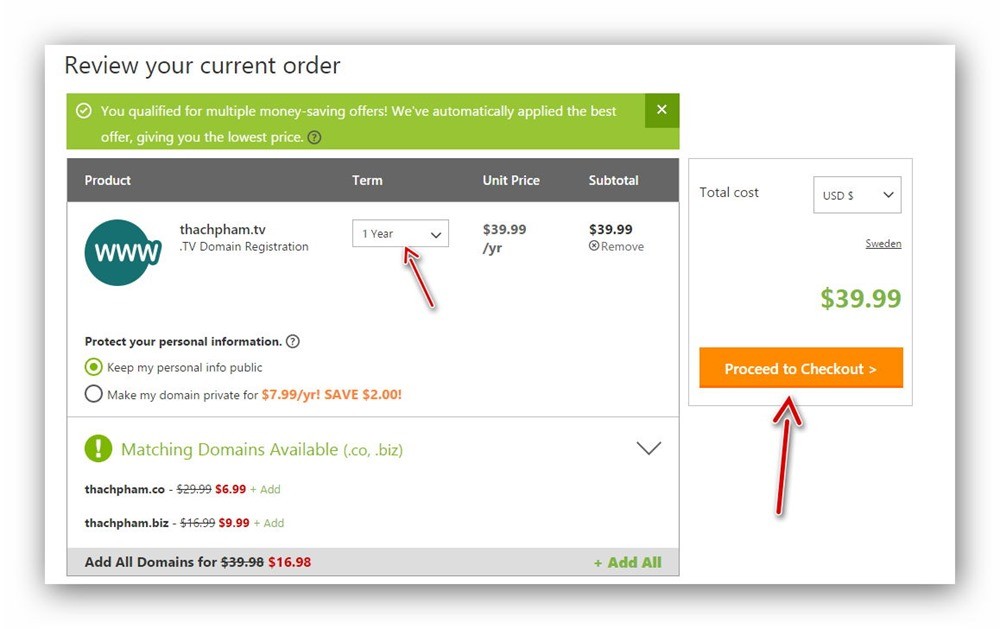
Sau đó, bạn chọn thời hạn mua tên miền, tốt nhất là nên 1 năm rồi sau đó bạn có thể gia hạn nếu có nhu cầu dùng tiếp và ấn Process to Checkout.
godaddy-process-to-checkout
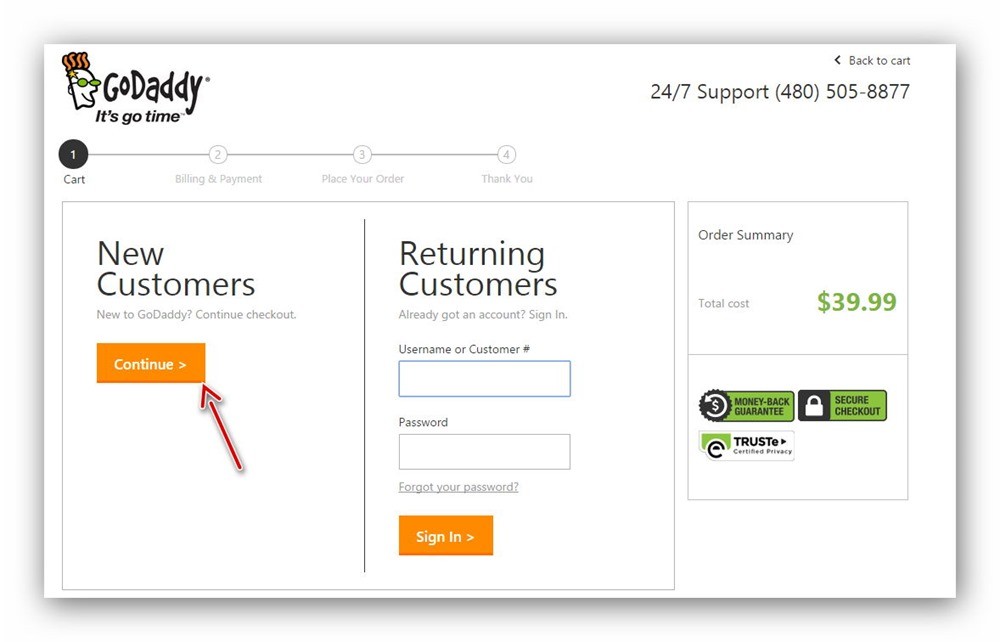
Sau đó chọn nút Continue bên phần New Customers để mở tài khoản tại Godaddy để quản lý tên miền này. Sau này nếu bạn có tài khoản rồi và mua thêm tên miền thì cứ đăng nhập bên phần Returning Customers.
godaddy-register
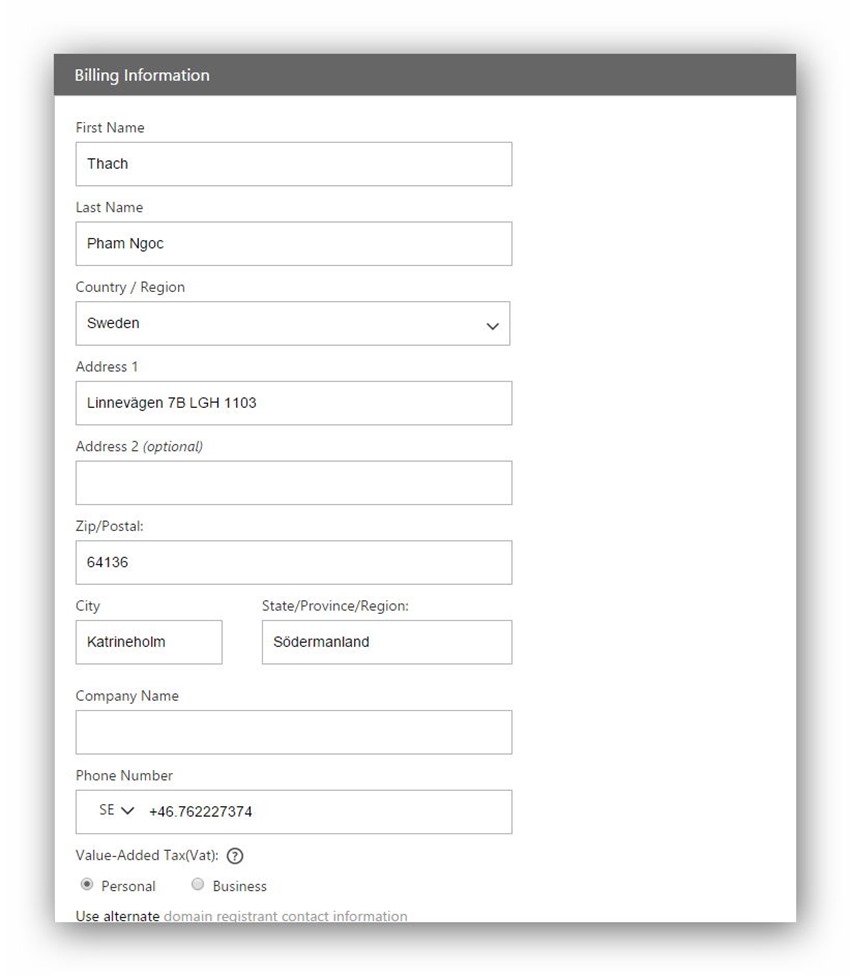
Bạn sẽ cần khai báo thông tin cá nhân và thông tin đăng nhập vào Godaddy.
Ở đây chúng ta có một số phần như:
godaddy-billing-infomation
Billing Infomation: Khai báo thông tin người thanh toán
  • First Name: Tên
  • Last Name: Họ và tên lót
  • Country/Region: Quốc gia
  • Address 1: Địa chỉ dòng số 1
  • Address 2: Địa chỉ dòng số 2 (không cần điền)
  • Zip/Postal: Mã bưu chính, bạn cứ nhập là 40000 vì Việt Nam không xác định mã bưu chính qua từng khu vực.
  • City: Thành phố
  • State/Privince/Region: Tỉnh/Hạt/
  • Company Name: Tên công ty, nhập là tên website cũng được.
  • Phone Number: Số điện thoại, hãy chọn quốc gia phù hợp (Việt Nam là VN) và nhập số điện thoại, không cần ghi mã quốc gia.
  • Value-Added Tax (VAT): Loại thuế áp dụng, nếu bạn đăng ký với danh nghĩa cá nhân thì chọn Personal, đăng ký với danh nghĩa công ty thì chọn Business.
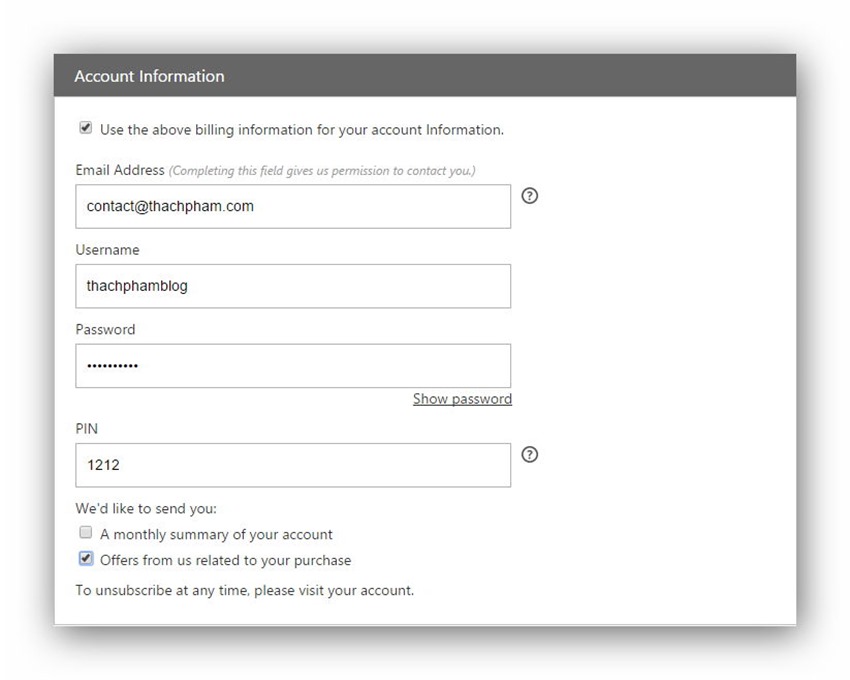
Kéo xuống tiếp, chúng ta có các phần sau:
godaddy-account-infomation
Account Infomation: Khai báo thông tin tài khoản đăng nhập
  • Email Address: Địa chỉ email của bạn đang sử dụng
  • Username: tên đăng nhập
  • Password: mật khẩu, phải bao gồm ít nhất 1 chữ in HOA, 1 chữ số, 1 chữ thường.
  • PIN: mã PIN, là 4 số bí mật bạn cần khai báo nếu gọi điện lên dịch vụ hỗ trợ khách hàng của họ, tốt nhất nên nhớ 4 số này.
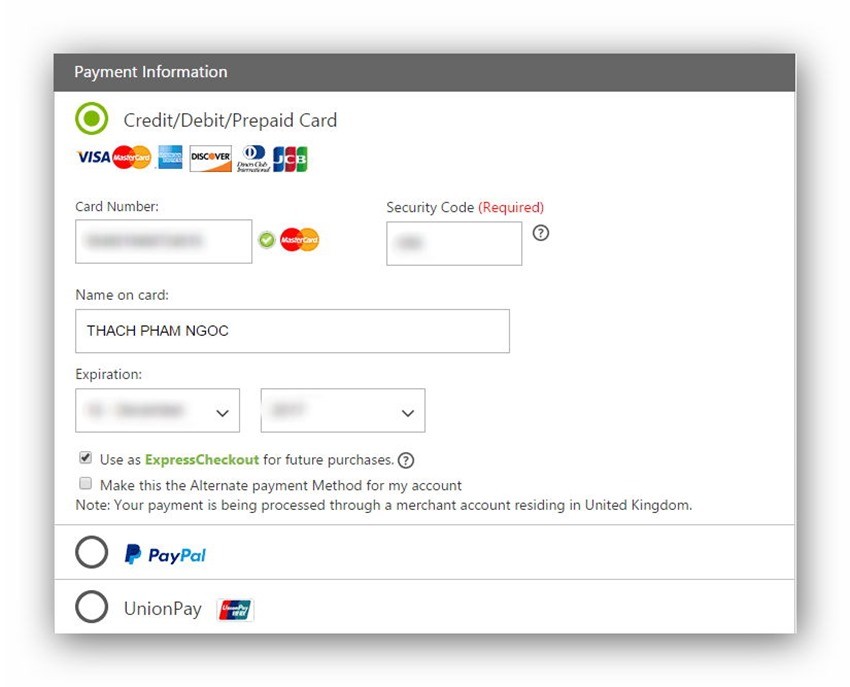
Kéo xuống nữa là phần thông tin thanh toán, bạn nhập số thẻ ngân hàng, mã bảo vệ (3 hoặc 4 số đằng sau thẻ), tên in trên thẻ (ghi y hệt trên thẻ) và tháng năm hết hạn. Bạn có thể sử dụng các hình thức khác nhưng mình khuyến khích nên dùng thẻ nếu bạn không có PayPal.
godaddy-payment-infomation
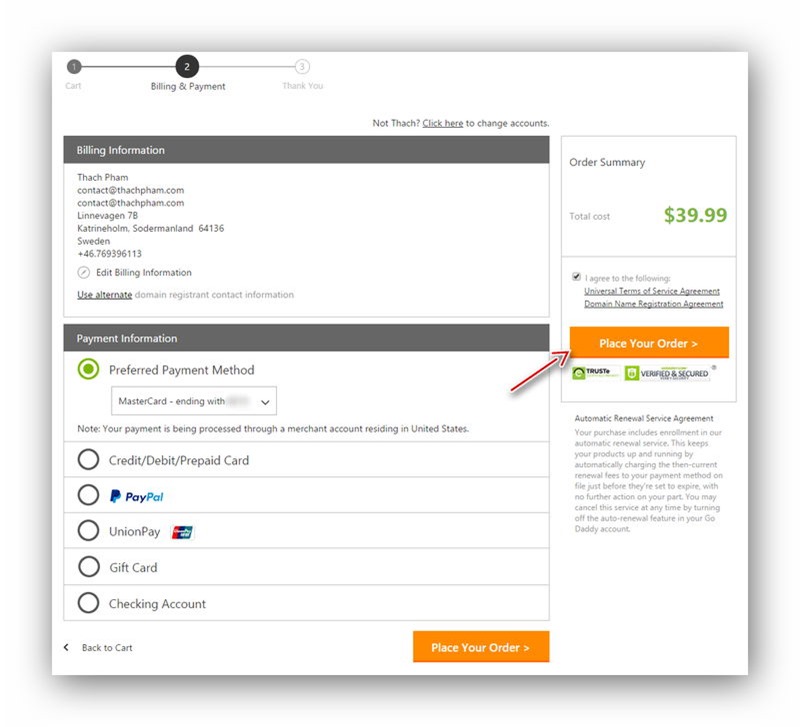
Sau khi nhập đầy đủ thông tin, ấn nút Continue để tiếp tục. Cuối cùng là ấn nút Place Order để tiến hành đặt hàng và nó sẽ tự động rút tiền trong thẻ của bạn.
godaddy-placeorder
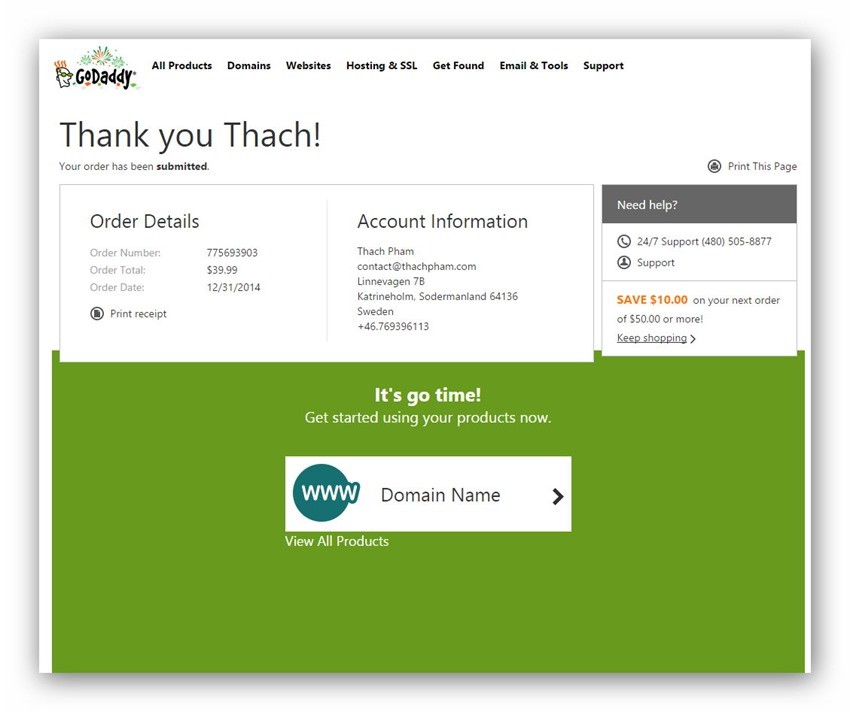
Sau khi họ rút tiền xong, nó sẽ hiển thị trang Thank you như thế này, tức bạn đã đăng ký thành công. Sau bước này, nếu may mắn thì bạn được cấp domain ngay trong vòng vài phút vì nó hoàn toàn tự động. Nhưng nhớ kiểm tra email vì có khi domain chưa được cấp ngay mà họ sẽ gửi cho bạn một email yêu cầu chứng thực cá nhân. Lúc này, bạn cứ đính kèm mấy cái ảnh chụp giấy chứng minh thư và thẻ tín dụng của bạn là được.
godaddy-thankyou
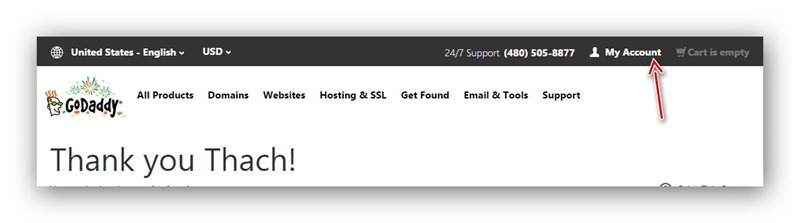
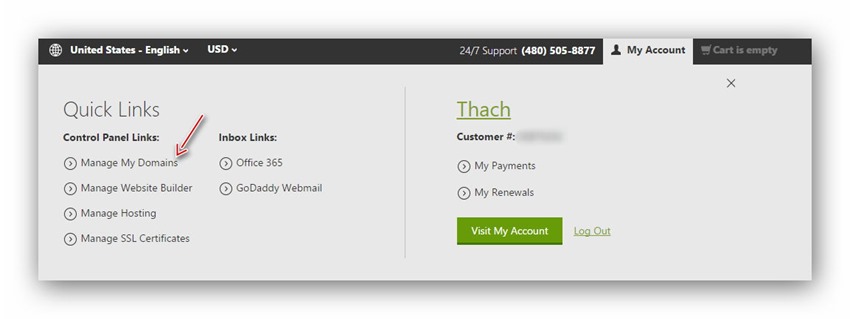
Bây giờ bạn có thể vào phần My Account phía trên menu.
godaddy-myaccount
Chọn Manage my Domains.
godaddy-managemydomain
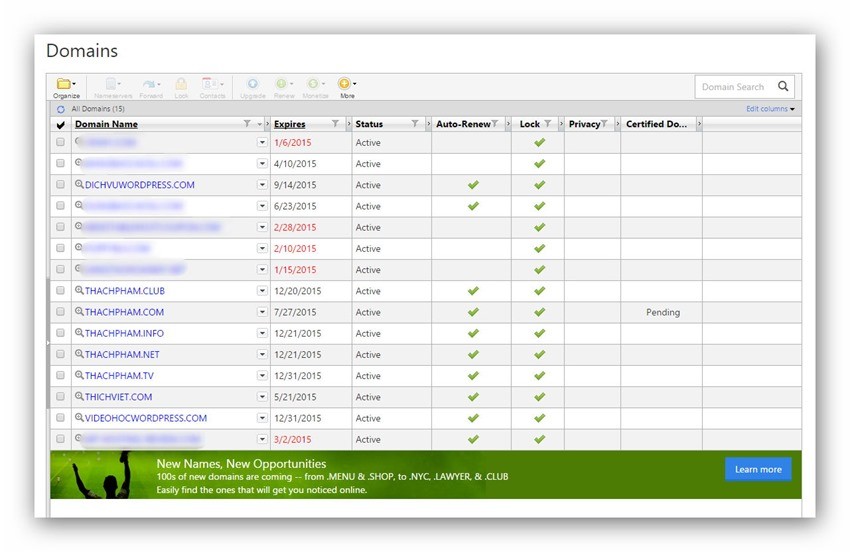
Nếu domain của bạn đã được cấp thì sẽ thấy nó nằm trong đó, kèm theo đó là thông tin ngày hết hạn và trạng thái.
godaddy-mydomain
Bây giờ để quản lý tên miền nào thì chỉ cần click vào tên miền đó là ok. Nhưng bước này mình sẽ nói rõ hơn ở bài sau nhé.
Nguồn : thachpham.com

Categories

Sample Text

Được tạo bởi Blogger.

Must Read

Biểu mẫu liên hệ

Tên

Email *

Thông báo *

Popular Posts

Video

Popular Posts

Our Facebook Page