Rất đơn giản! Các bạn chỉ cần làm theo các bước trong hướng dẫn sau:
1. Download và cài đặt Menu Icons từ thư viện plugins của WordPress.org.
2. Sau khi cài đặt và kích hoạt, truy cập vào Appearance => Menus. Tại đây, bạn sẽ thấy một hộp meta mới ở phía bên tay trái có tên là Menu Icons Settings. Bạn có thể chọn những bộ icons có sẵn để lựa chọn cũng như cấu hình vị trí cài đặt mặc định của mỗi icon.
Như bạn đã thấy, 4 trong số các icon fonts phổ biến nhất hiện nay (Dashicons, Elusive, Font Awesome,Genericons) được tích hợp sẵn trong plugin này. Tùy chọn Image (hình ảnh) cho phép bạn sử dụng thư viện Media của WordPress để tải lên một hình ảnh hoặc sử dụng một trong số các hình ảnh có sẵn. Mặc dù không được liệt kê trong danh sách, nhưng Menu Icons có hỗ trợ Fontello Font, nhờ sự giúp đỡ củaJoshua Rountree. Menu Icons FAQ chứa thông tin về cách cài đặt và lựa chọn Fontello Icons.
3. Sau khi click vào liên kết “Select icon” trong menu, một cửa sổ sẽ được hiển thị với các icons để cho bạn lựa chọn.
4. Khi một biểu tượng được chọn, phía bên phải sẽ xuất hiện một số tùy chọn cho phép bạn thay đổi cách mà nó hiển thị. Các thiết lập toàn bộ (global) được sử dụng theo mặc định.
Một trong những tính năng mà tôi yêu thích là khả năng sử dụng icons từ các gói font khác nhau. Nếu một gói không có icon bạn đang tìm kiếm, bạn có thể lựa chọn icon từ một gói khác. Các bạn sẽ mất chưa đến 5 phút để tìm thấy các biểu tượng phù hợp với menu của mình.
Hy vọng plugin Menu Icons sẽ giúp các bạn nhanh chóng có được một thanh menu đẹp hơn, sống động hơn cho trang web WordPress của mình. Nếu bạn thích bài viết này, hãy subscribe blog của tôi để thường xuyên cập nhật những bài viết hay nhất, mới nhất qua email nhé. Cảm ơn rất nhiều. :)
Float Left Right Advertising – Tạo banner trượt dọc 2 bên cho website WordPress
4.119 votes
Float Left Right Advertising – Một plugin do một tác giả tên Nhân người Việt viết ra nhằm đáp ứng với nhu cầu đặt quảng cáo trượt dọc 2 bên ở các website Việt Nam. Thông thường theo mình thấy một số website lĩnh vực thời trang, phụ kiện điện thoại, máy tính, laptop thường sử dụng loại quảng cáo này để người dùng có thể thấy các chương trình khuyến mãi giảm giá.
Bạn có thể xem bố cục hiển thị quảng cáo của plugin này tại một website WordPress do mình thiết kế:
Cài đặt Float Left Right Advertising
Để sử dụng cho những website mã nguồn WordPress rất đơn giản, bạn chỉ cần tải và cài đặt plugin mang tên Float Left Right Advertising trong bảng quản trị hoặc tải về tạithư viện plugin WordPress.
Ngay sau khi bạn tải và kích hoạt plugin Float Left Right Advertising, để hiển thị ra bên ngoài bạn vào phần Setttings > Float Left Right Advertising và bạn sẽ thấy phần thiết lập tại đây:
Active Plugin: Chọn Yes để kích hoạt hiển thị plugin này, No để tắt
Show ads if clientscreen width: Hiển thị ở chế độ màn hình nào, có 3 lựa chọn là 800, 1024 và 1280 px
Main content width: Độ rộng website của bạn, thông thường website tại việt nam là1024px
Show Ads on mobile devices: Tùy chọn hiển thị với mobile
Banner Left & Banner Right: Tùy chỉnh chiều cao, chiều rộng của banner hiển thị ở bên trái và bên phải
Margin Left: Khoảng cách lề với bên trái
Margin Right: Khoảng cách lề với bên phải
Margin Top: Khoảng cách lề với bên trên
HTML left Code: Mã HTML hiển thị ở cột bên trái
HTML right Code: Mã HTML hiển thị ở cột bên phải
Sau khi thiết lập xong, bạn nhấn Save Setting để lưu
Như thế là bạn đã thiết lập xong và thêm được quảng cáo trượt dọc 2 bên cho website sử dụng wordpress rồi, nhưng nếu bạn không muốn sử dụng plugin để website tải nhanh hơn thì bạn có thể xem qua một bài viết chia sẻ một thủ thuật tối ưu hơn nhưng cần phải biết về cách chèn CODE HTML.
Sau khi đã có được một website WordPress tự host, bạn đã bắt đầu bước vào con đường khám phá mã nguồn WordPress thần kỳ. Đừng quá lo lắng nếu nó có vẻ mới mẻ đối với bạn, mình viết serie này ở đây là cốt yếu giúp bạn nhận ra rằng nó đơn giản hơn bạn nghĩ rất nhiều.
Trước khi chúng ta tìm hiểu về chi tiết các tính năng trong khu vực quản trị (Dashboard) và cách sử dụng nó, mình sẽ cho bạn xem qua một số tính năng của WordPress để bạn hình dung ra là nó như thế nào để bạn dễ dàng đi tiếp các phần còn lại, vì mình nhận ra rằng mọi việc sẽ đơn giản hơn nếu bạn đã hiểu sơ sơ về nó bằng cách dùng các ví dụ trực quan.
1. Giao diện mặc định
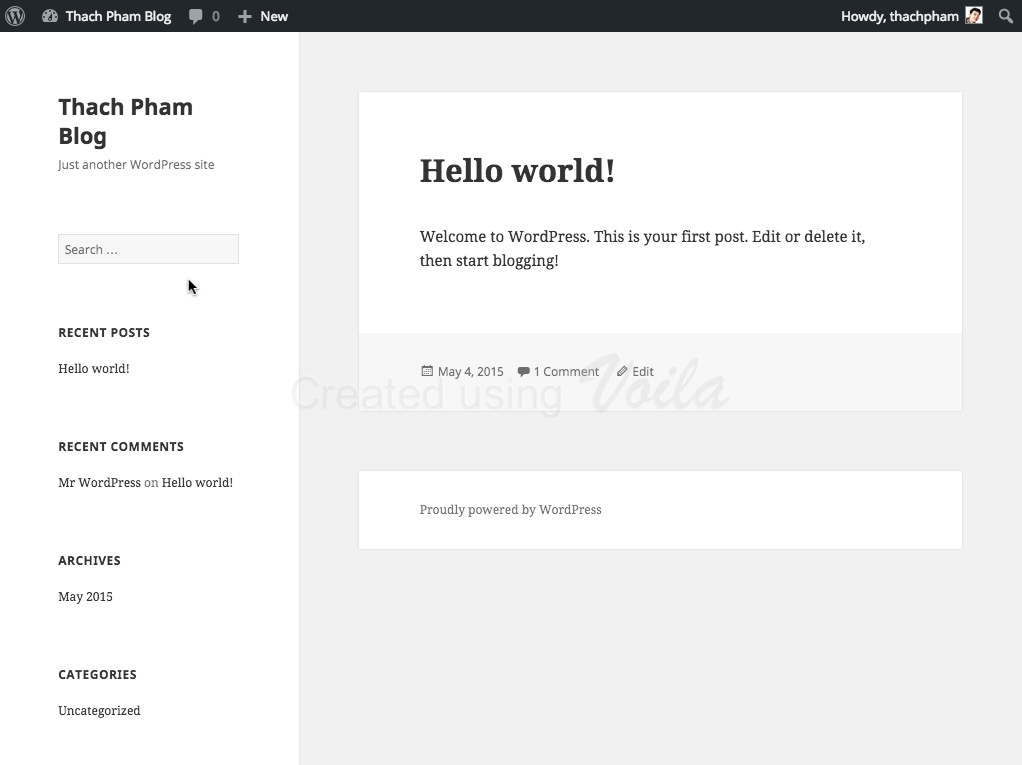
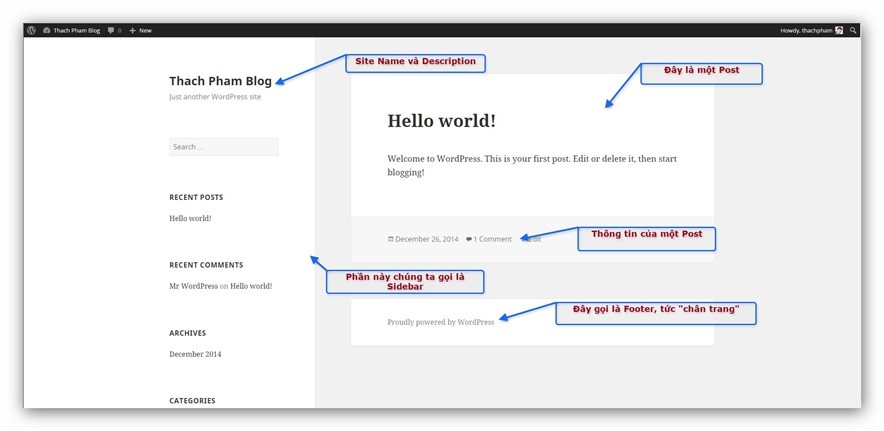
Sau khi cài xong mã nguồn WordPress, bạn sẽ sử dụng một theme mặc định của WordPress. Một điều thú vị là theme mặc định này sẽ được đổi mỗi khi họ ra một phiên bản mới. Bạn ra trang chủ website sẽ thấy giao diện mặc định của WordPress là như thế này:
Mình xin giải thích vắn tắt như sau:
Site Name & Description: Site Name nghĩa là tên website của bạn mà bạn đã khai báo ở bước cài đặt, và Description là mô tả cho website của bạn – như là một slogan.
Sidebar: Nghĩa là một thanh nội dung nằm bên cạnh của nội dung chính, nó có thể là bên trái, bên phải hoặc có cả hai bên tùy theo theme. Trong một sidebar, bạn có thể thấy các thành phần như Recent Posts, Recent Comments,…các thành phần này được gọi là Widget. Cái này chúng ta sẽ tìm hiểu sâu hơn về phần riêng của nó.
Post: Mặc định, post được xem như là một bài viết, khi bạn viết một post và đăng lên website thì nó sẽ hiển thị ra website. Đi song hành với Post là Page nhưng Page khác ở Post là không được hiển thị ra website khi đăng lên mà nó chỉ hiển thị ra khi người dùng truy cập vào đúng địa chỉ của nó. Hai khái niệm này mình sẽ giải thích kỹ hơn về sau.
Footer: Nghĩa là phần cuối cùng của một website, ở đó sẽ hiển thị các thông tin như copyright, giới thiệu,…v…v..phần footer có thể sẽ khác tùy thuộc vào theme.
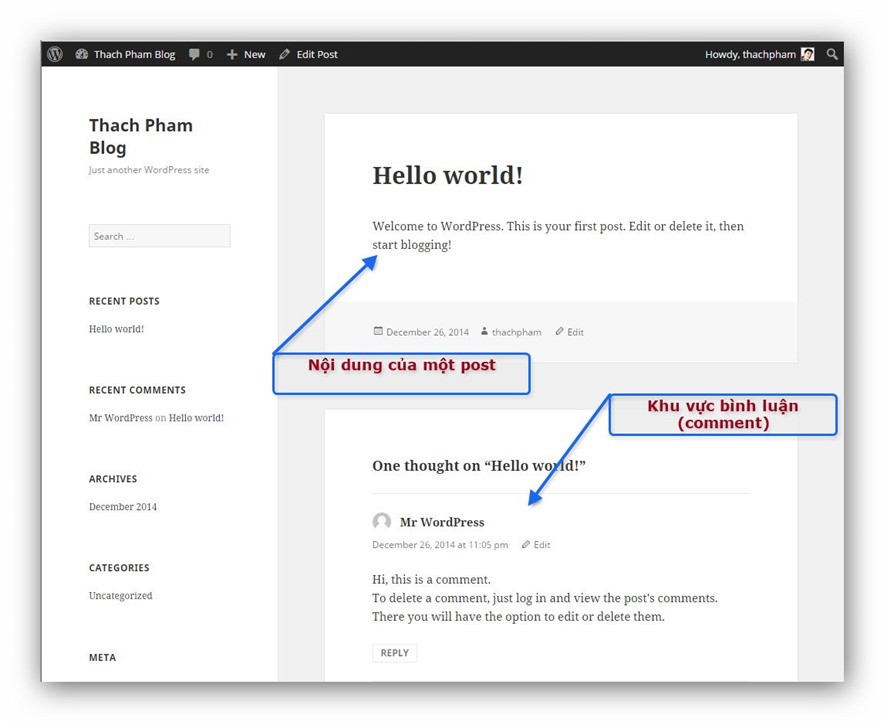
Bây giờ bạn hãy click vào post “Hello world!” và chúng ta có các thành phần như sau ở trang hiển thị nội dung một post (nó được gọi là single page):
Trang nội dung post
Nội dung post: Trong khu vực này, bạn sẽ thấy được nội dung đầy đủ của một post bao gồm tên post, nội dung post và các thông tin của một post như ngày tháng đăng, tên tác giả và có thể nó sẽ hiển thị luôn chuyên mục (category) của post này tùy theo theme.
Khu vực bình luận: Tại đây sẽ hiển thị danh sách các bình luận có trên post bạn đang xem, nó sẽ hiển thị thông tin chi tiết về mỗi bình luận và bạn có thể trả lời người bình luận qua nút bấm Reply. Ngay phía dưới khu vực đó là khung gửi bình luận (comment form) và nếu là khách thì họ sẽ cần nhập tên và email vào để gửi bình luận.
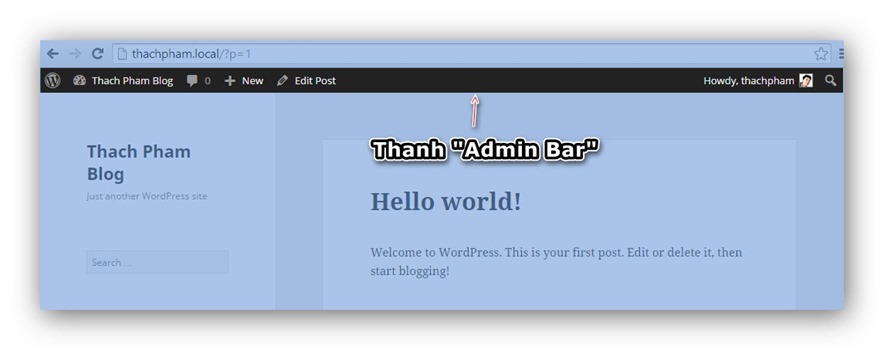
Ở ngay trang xem nội dung post, bạn nhìn lên trên menu màu đen (còn được gọi là Admin Bar) sẽ thấy các liên kết dẫn tới các chức năng như tạo mới một Post, Page, xem tên người đang đăng nhập. Thanh này chỉ hiển thị khi bạn đăng nhập vào website.
Nhìn qua bên Sidebar, bạn sẽ thấy nó có để sẵn một số widget như sau:
Recent Posts – Các post mới nhất, mặc định nó sẽ hiển thị 5 post ở đây.
Recent Comments – Các bình luận mới nhất, mặc định nó sẽ hiển thị 5 bình luận.
Archives – Danh mục lưu trữ post theo ngày tháng.
Categories – Danh mục các chuyên mục của post, mặc định nó sẽ có một category tên là Uncategorized chứa post “Hello world!”.
Meta – Thanh menu các chức năng quản trị của website.
2. Trang quản trị (Dashboard)
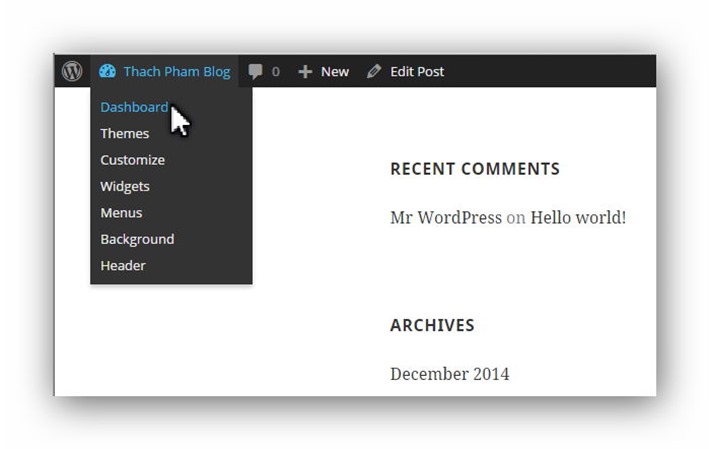
Bây giờ bạn rê chuột lên thanh Admin Bar vào tên website và chọn Dashboard để truy cập vào trang quản trị (Dashboard) của website WordPress của bạn.
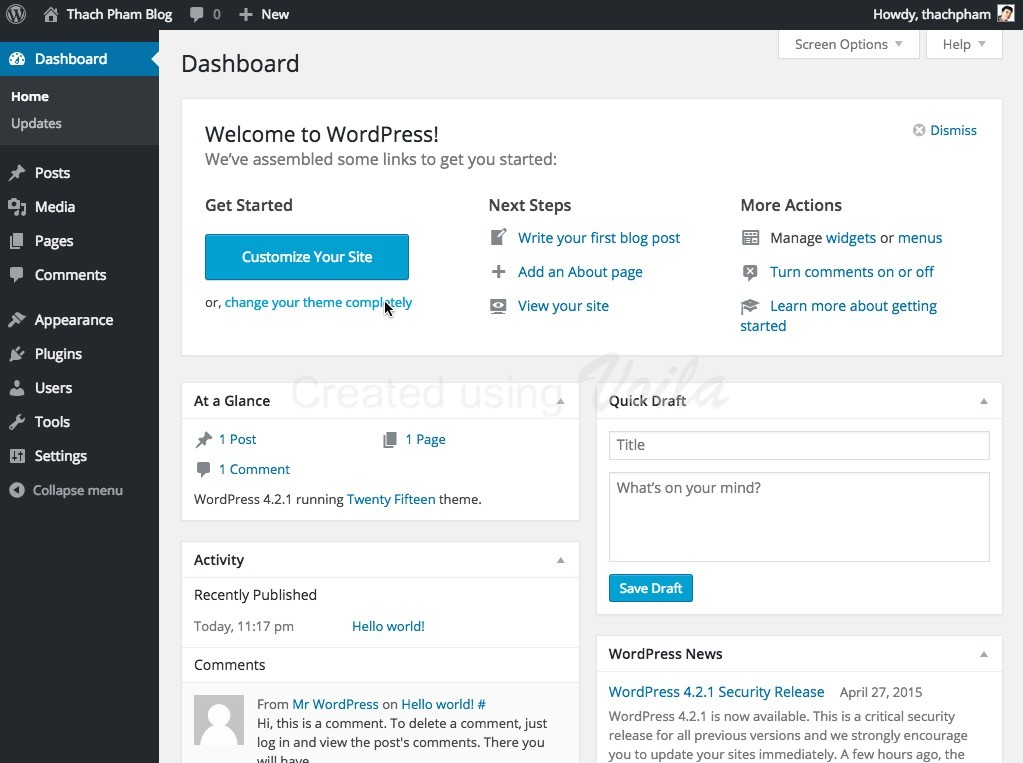
Okay, và bây giờ bạn đã vào tới trang Dashboard của WordPress, nó sẽ trông như thế này:
Trang quản trị của WordPress sau khi cài đặt
Bên trái Dashboard là thanh menu màu đen chứa liên kết trỏ tới các khu vực cần quản trị, bên phải nó sẽ hiển thị nội dung tương ứng với từng trang quản trị.
Mặc định khi bạn vào trang Dashboard, bên phải nó sẽ có các liên kết dẫn bạn tới từng phần để bạn làm quen với nó. Trong đó bao gồm các khu vực chia thành block nhỏ như sau:
At a Glance: Thống kê tổng quan website của bạn, cụ thể là nó sẽ cho bạn biết có bao nhiêu Post, bao nhiêu Page, bao nhiêu comment và bạn đang sử dụng WordPress phiên bản số mấy cùng với đang kích hoạt theme tên gì.
Quick Draft: Bạn có thể viết nháp một Post và ấn nút Save Draft để lưu nháp. Sau đó bạn sẽ vào phần Posts để xem và quản lý nó.
Activity: Thống kê các hoạt động mới nhất trên website như post nào đã đăng vào lúc nào, các comment mới.
WordPress News: Tin tức mới cập nhật từ ban quản trị WordPress hoặc các website chuyên về WordPress nổi tiếng. Tất cả đều là tiếng Anh.
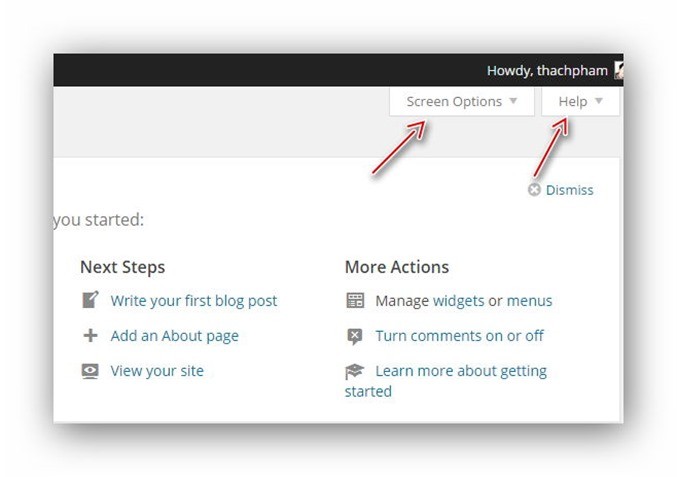
Nếu bạn cần có thể đọc tiếng Anh và cần trợ giúp thì có thể ấn vào menu Help phía bên trên để xem các trợ giúp nhanh (quick help) để bạn làm quen với Dashboard tốt hơn. Hoặc bạn có thể ẩn/hiện từng khu vực phía dưới trong liên kết Screen Options.
Sau khicài đặt xong một localhost hoàn chỉnhrồi, bây giờ chúng ta có thể tiến hành cài đặt WordPressvào localhost để khởi tạo một website trên mạng host ảo của mình nhé.
Trước khi cài đặt, các bạn nên tạo một thư mục riêng tại thư mục “C:\\xampp\htdocs” để dễ dàng quản lý, bạn có thể thêm tên miền ảo vào nếu thích.
Các bước cài đặt WordPress trên localhost
Bước 1. Tải mã nguồn từ website WordPress.org
Trước tiên bạn hãy tải phiên bản mới nhất của mã nguồn WordPress tại địa chỉ https://wordpress.org/latest.zip.
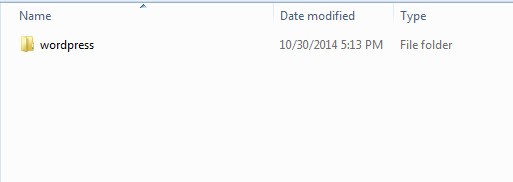
Sau đó bạn giải nén ra sẽ có được một thư mục mang tên “wordpress“. Có thể thư mục wordpress này sẽ được lồng trong một thư mục khác tên là wordpress-x (x ở đây là số phiên bản), nhưng nói chung bạn cứ vào sẽ có được một thư mục tên wordpress như hình dưới.
Thư mục sau khi giải nén mã nguồn
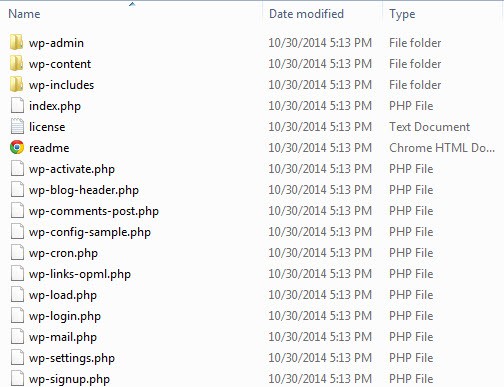
Tiếp tục, hãy truy cập vào thư mục wordpress, bạn sẽ thấy có một số thư mục tên là wp-admin, wp-includes, wp-content và một số tập tin tên là index.php, wp-config-sample.php,…Tất cả tập tin và thư mục này, chúng ta gọi nó là mã nguồn WordPress.
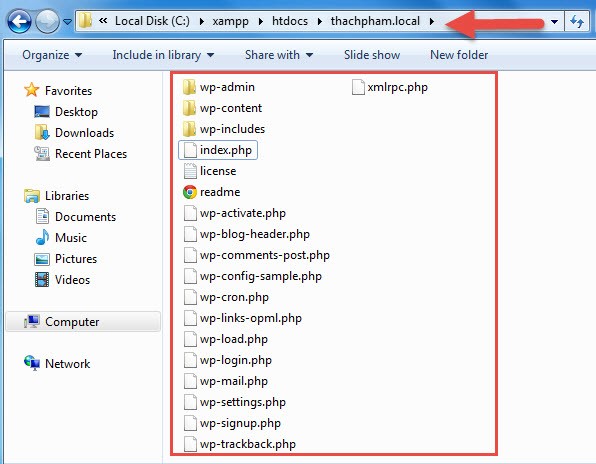
Các tập tin và thư mục mã nguồn của WordPress.
Bước 2. Copy mã nguồn WordPress vào Localhost
Bây giờ, hãy copy toàn bộ file và thư mục này vào thư mục website của bạn trong localhost (ví dụ:C:\xampp\htdocs\thachpham). Nghĩa là bạn chỉ copy các file và thư mục mã nguồn thôi, không copy cả thư mục wordpress vì chúng ta cần cài WordPress vào tên miền http://localhost/thachpham mà, nếu bạn copy cả thư mục wordpress vào thì website của bạn sẽ có đường dẫn làhttp://localhost/thachpham/wordpress/.
Bước 3. Tạo mới một database
Để chạy được WordPress thì localhost của bạn phải có một database dùng MySQL để nó có thể lưu các dữ liệu mềm vào đó như bài viết, các thiết lập,…trên website.
Bước 4. Chạy website để cài đặt
Sau khi copy xong, hãy mở bảng điều khiển của XAMPP lên và khởi động Apache và MySQL. Sau đó truy cập vào website với đường dẫn http://localhost/thachpham
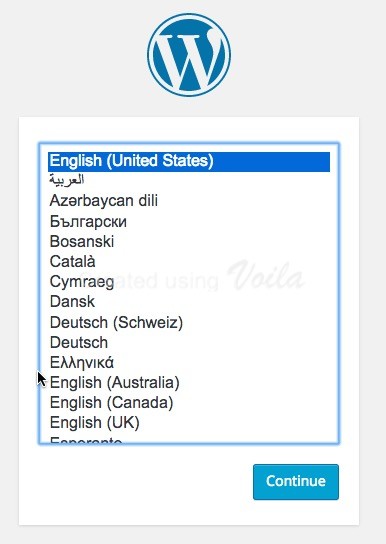
Lúc này, nó sẽ hiện ra bảng chọn ngôn ngữ cần cài đặt cho WordPress, hãy chọn là English và ấn Continue.
Chọn ngôn ngữ khi cài đặt WordPress
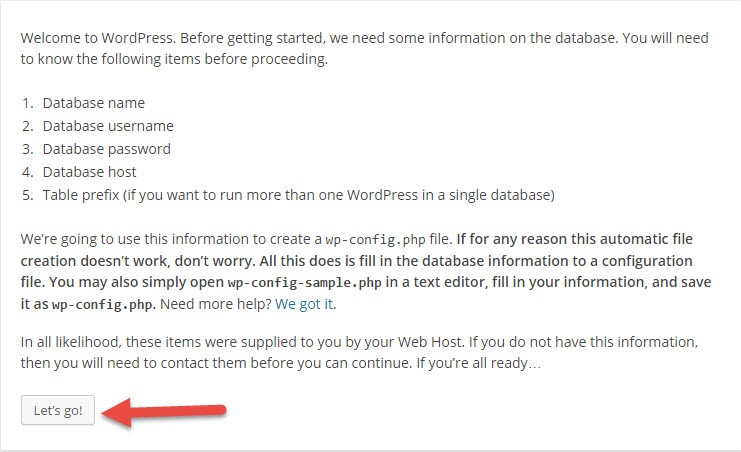
Ở bước tiếp theo, nó sẽ nhắc nhở cho bạn là chưa tiến hành đổi file wp-config-sample.php thành wp-config.php và khai báo thông tin database vào đó. Hãy ấn Let’s Go để nó tự làm việc đó cho bạn.
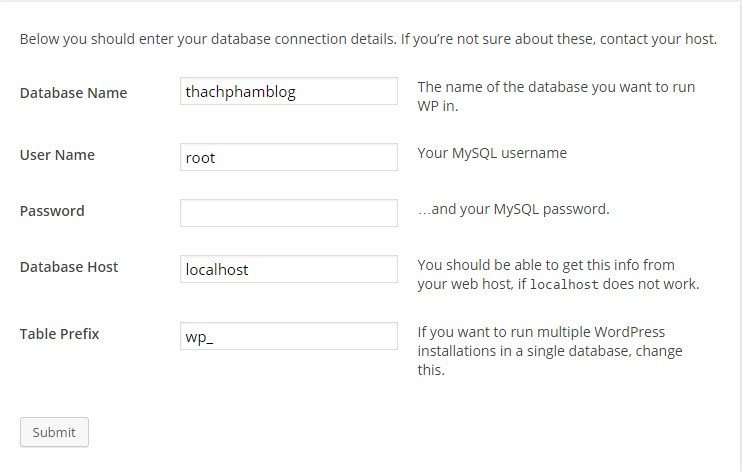
Và bây giờ là nhập thông tin database..
Hãy luôn nhớ rằng trên localhost, User Name của database luôn là root, mật khẩu để trống (vẫn có cách thiết lập nhưng không cần thiết) và Database Host luôn là localhost.
Table Prefix nghĩa là tiền tố của database chứa dữ liệu WordPress, mặc định nó sẽ là wp_, chúng ta có thể đổi nó thành bất cứ cái gì nhưng phải bắt buộc có _ đằng sau.
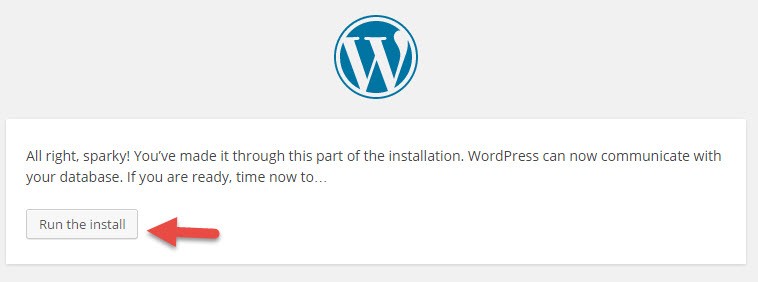
Khi nhập xong thông tin database, hãy ấn nút Submit để làm bước kế tiếp. Nếu bước kế tiếp nó hiện ra như hình dưới thì nghĩa là bạn đã nhập thông tin database chính xác, hãy ấn nút Run the install để bắt đầu cài đặt.
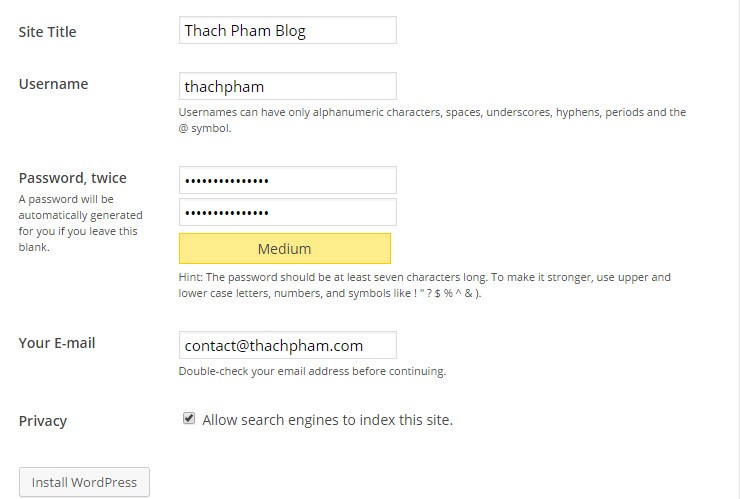
Ở bước cài đặt này, các bạn sẽ cần phải thiết lập các thông tin quan trọng cho website như Tên của website, tên tài khoản admin cùng mật khẩu,…Nhập xong hãy ấn nút Install WordPress.
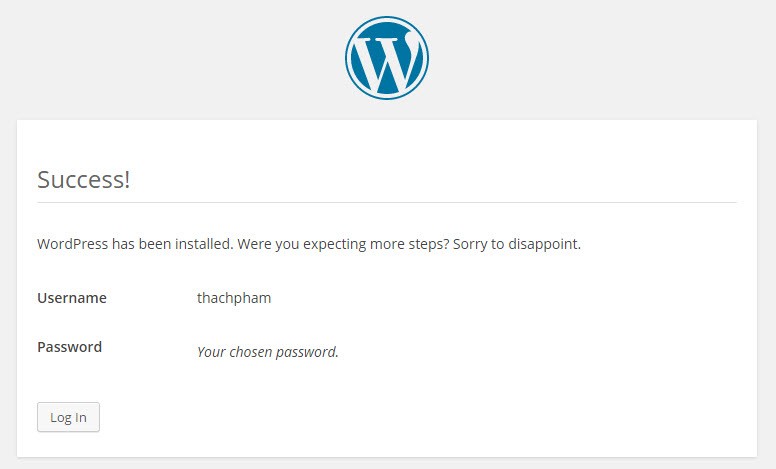
Và nếu nó hiện chữ Success! như thế này là bạn đã cài đặt thành công, click vào nút Log in để đăng nhập vào bảng quản trị WordPress.
Và đây là giao diện trang quản trị của WordPress.
Trang quản trị của WordPress sau khi cài đặt
Và ở đây, mình cần các bạn hiểu rằng, nếu truy cập vào tên miền chính như http://localhost/thachpham, nó sẽ ra trang chủ của website WordPress như thế này.
Trang chủ website sau khi cài WordPress
Còn nếu muốn truy cập vào trang quản trị Admin của WordPress thì sẽ thêm /wp-admin vào đường dẫn thành http://localhost/thachpham/wp-admin.
Localhost là từ ghép của hai chữ “local” và “host“. Local dịch theo nghĩa IT là máy tính của bạn, Host theo nghĩa IT là máy chủ. Vậy localhost nghĩa là một máy chủ được vận hành trên máy tính của bạn.
Localhost bao gồm nhiều ứng dụng đi kèm với nhau và tất cả các ứng dụng đó sẽ kết hợp với nhau để tạo ra một môi trường có thể chạy mã nguồn WordPress trên máy tính của chính bạn bao gồm:
Phần mềm Webserver tên Apache, đây là webserver thông dụng nhất.
Phần mềm PHP để xử lý mã PHP vì WordPress viết bằng ngôn ngữ PHP.
Phần mềm MySQL Server để lưu trữ và xử lý cơ sở dữ liệu, do WordPress sử dụng MySQL làm nền tảng cơ sở dữ liệu. Cơ sở dữ liệu thường được mình viết theo chữ tiếng Anh là database.
Phần mềm PHPMyAdmin để xem và quản lý cơ sở dữ liệu MySQL.
Như vậy, đối chiếu với yêu cầu cơ bản của một website WordPress thì localhost đã hoàn toàn đáp ứng được.
Localhost vận hành như thế nào
Khi cài đặt Localhost vào máy tính rồi, thì máy tính của bạn đã có một phần mềm Webserver để chạy ứng dụng website với địa chỉ là http://127.0.0.1. Đây là địa chỉ IP dạng localhost, ngoài ra bạn cũng có thể chạy localhost với đường dẫn là http://localhost.
Thông thường khi cài Localhost, mỗi khi cần sử dụng bạn sẽ cần mở bảng điều khiển của localhost lên và kích hoạt cho nó khởi động các ứng dụng đi kèm.
Lưu ý trước khi cài đặt
Xoá toàn bộ ứng dụng liên quan tới localhost
Nếu bạn có cài đặt các phần mềm liên quan đến việc làm localhost như PHP, MySQL thì hãy xoá hết. Và bạn không nên cài XAMPP trên Windows Server đã cài đặt IIS.
Lưu ý nếu bạn dùng Skype
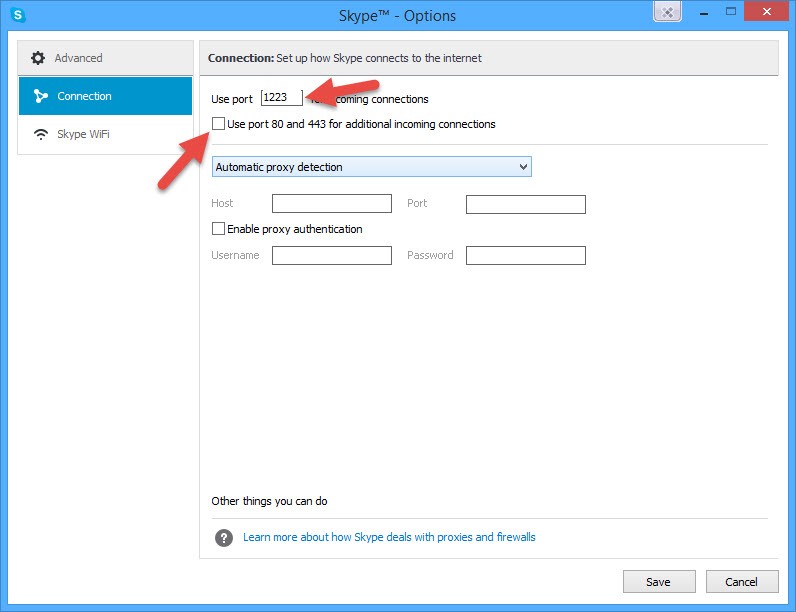
Nếu máy bạn đang cài đặt phần mềm Skype thì localhost sẽ không hoạt động được do Skype đã chiếm quyền sử dụng cổng mạng 80, đây là cổng mặc định của webserver. Do đó, bạn hãy mở Skype -> Tools -> Connection Options -> và bỏ chọn phần “Use port 80 and 443…..” rồi nhập một cổng bất kỳ để Skype sử dụng.
Sửa xong, hãy khởi động lại máy để hoàn tất.
Tắt tường lửa
Nếu máy bạn có cài đặt tường lửa từ Windows hay từ một phần mềm Antivirus nào khác thì hãy tắt nó đi vì có thể nó sẽ chặn cổng 80 hoặc các ứng dụng webserver.
Tắt UAC trên Windows
Nếu máy của bạn đang dùng Windows và có bật chức năng User Account Control thì hãy tắt nó đi khi dùng localhost để tránh các vấn đề bị giới hạn quyền.
Tìm cách tắt trên Google
Hướng dẫn cài đặt Localhost
Để cài Localhost chúng ta có rất nhiều cách và phần mềm, tuy nhiên nếu bạn là người mới thì mình khuyến khích các bạn dùng phần mềm XAMPP để cài localhost vì:
XAMPP hoàn toàn miễn phí.
Dễ sử dụng.
Hỗ trợ các hệ điều hành thông dụng như Windows, Mac, Linux.
Tuy nhiên trong bài này mình chỉ hướng dẫn cho hệ điều hành Windows.
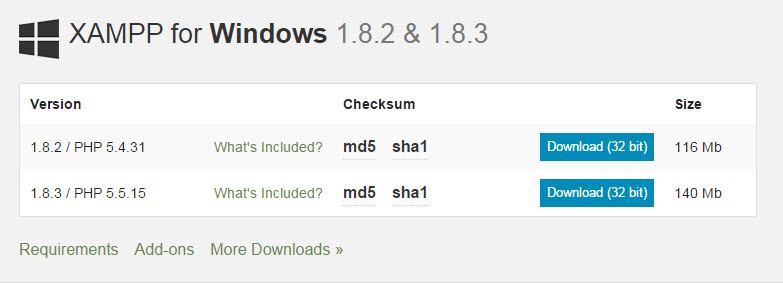
Để tải XAMPP, đầu tiên bạn truy cập vào địa chỉ https://www.apachefriends.org/download.html và chọn phiên bản XAMPP phù hợp với hệ điều hành của máy tính bạn đang sử dụng, và bạn nên chọn phiên bản PHP 5.4.31. Lưu ý là XAMPP chỉ có phiên bản cho hệ điều hành 32bit nhưng 64bit vẫn hoạt động bình thường.
Lưu ý: Hiện nay XAMPP đã ra bản mới hơn hỗ trợ MariaDB nhưng bị lỗi rất nhiều, bạn nên dùng phiên bản XAMPP 1.8.3 có thể tải tại đây. Nếu bạn dùng Mac thì tải tại đây.
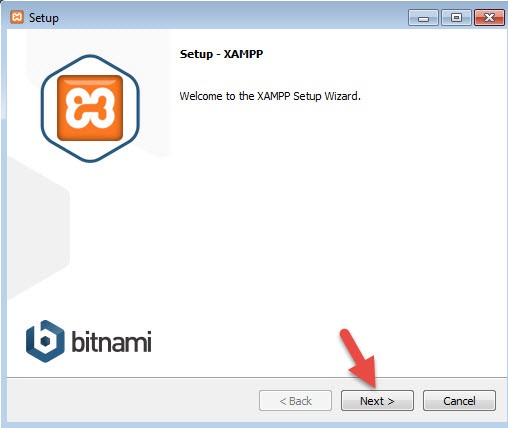
Sau khi tải file cài đặt về xong, hãy chạy nó, sau đó chọn Next.
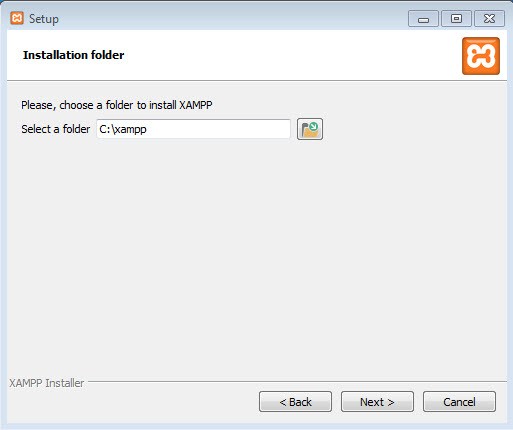
Ở phần chọn đường dẫn, bạn hãy chọn đường dẫn cần lưu cài đặt của XAMPP. Lưu ý rằng đường dẫn này bạn phải nhớ vì khi cài đặt web lên localhost, bạn phải truy cập vào thư mục này. Bạn nên để mặc định làc:\xampp. Tiếp tục ấn Next.
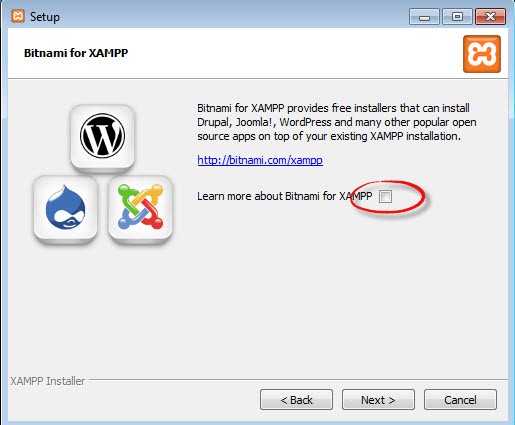
Ở trang kế tiếp, bạn bỏ chọn phần “Learn more about Bitnami for XAMPP“. Và ấn Next 2 lần nữa để bắt đầu quá trình cài đặt XAMPP.
Sau khi cài xong, ấn nút Finish để kết thúc cài đặt và mở bảng điều khiển của XAMPP. Tuy nhiên, hãy khởi động lại máy sau khi cài đặt xong để tránh tình trạng không khởi động được localhost.
Khởi động Localhost
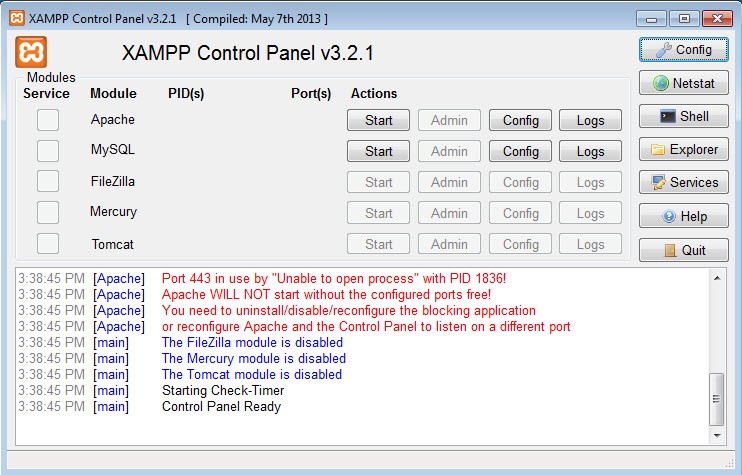
Bây giờ bạn hãy vào thư mục c:\xampp và mở file xampp-panel.exe lên để bật bảng điều khiển của XAMPP.
Bảng điều khiển của XAMPP
Bạn để ý sẽ thấy hai ứng dụng Apache và MySQL có nút Start, đó là dấu hiệu bảo 2 ứng dụng này chưa được khởi động, hãy ấn vào nút Start của từng ứng dụng để khởi động Webserver Apache và MySQL Server lên thì mới chạy được localhost.
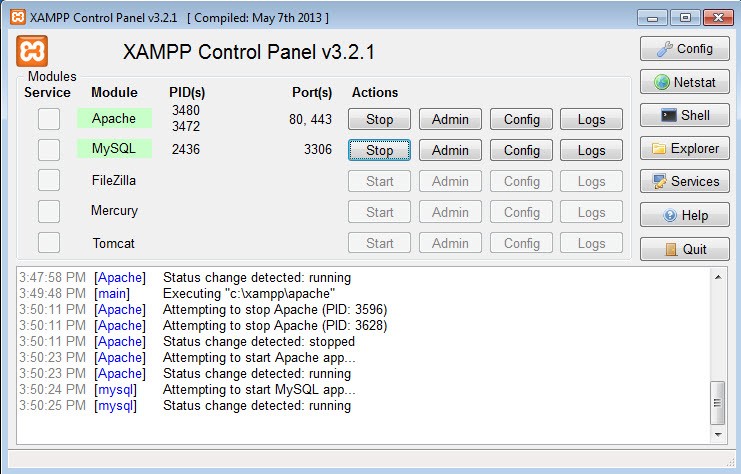
Nếu cả hai ứng dụng chuyển sang màu xanh như hình dưới là đã khởi động thành công.
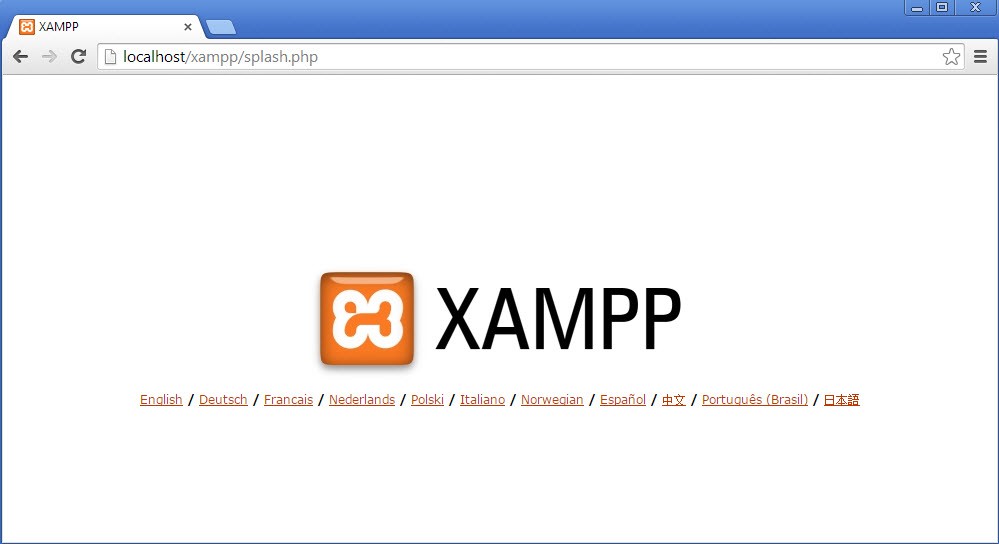
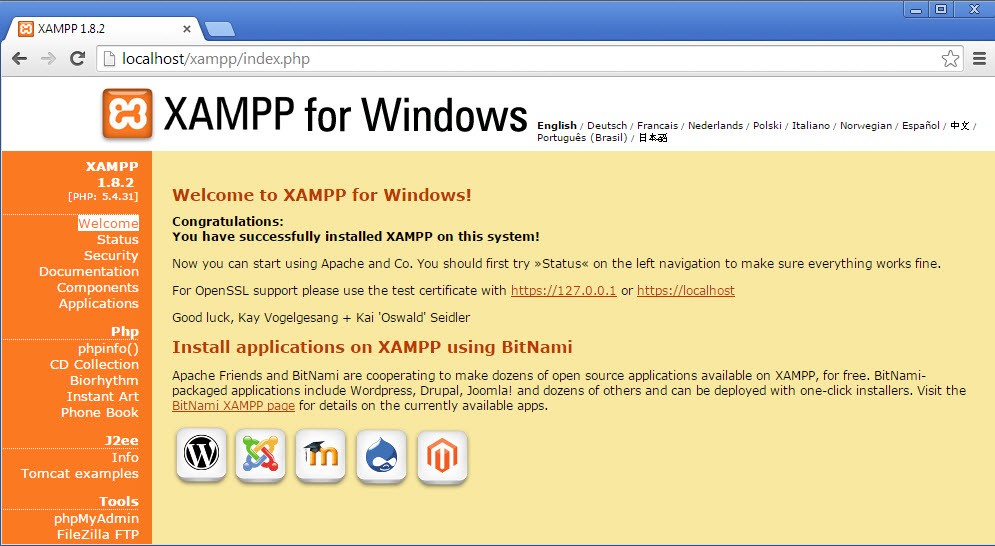
Sau khi khởi động xong, bạn hãy truy cập vào website với địa chỉ là http://localhost sẽ thấy nó hiển thị ra trang giới thiệu XAMPP như hình dưới.
Bạn có thể ấn vào nút English phía bên dưới để truy cập vào trang quản lý localhost.
Tạm thời là thế, cách chi tiết cài đặt WordPress vào localhost XAMPP mình sẽ hướng dẫn ở phần sau.
Thao tác trên localhost
1. Làm việc với thư mục và tập tin
Một điều khá cơ bản nhưng rất quan trọng khi bạn làm việc với website mà bất kể là localhost hay hosting đó là hiểu cơ chế phân thư mục của WordPress.
Bây giờ bạn hãy vào thư mục C:\xampp\htdocs\ và tạo một thư mục tên “thachpham“, thư mục này sẽ chứa website của mình.
Như ở trên, mình đã hướng dẫn bạn tạo một thư mục tên là thachpham trong thư mục htdocs và bạn có thể sử dụng đường dẫn http://localhost/thachpham để chạy. Vậy bây giờ mình có thể nói, thư mụcC:\xampp\htdocs\thachphamchính là thư mục gốc của tên miền http://localhost/thachpham
Bây giờ bạn thử copy một tập tin nào đó vào trong thư mục C:\xampp\htdocs\thachpham rồi chạy tên miềnhttp://localhost/thachpham, bạn sẽ thấy nó liệt kê file mà bạn vừa copy vào.
Nếu bạn click vào file ảnh đó thì trình duyệt sẽ hiển thị ảnh với đường dẫn là http://localhost/thachpham/tên-tập-tin. Đây được xem là một link ảnh trong website của bạn.
Tương tự, hãy thử tạo một thư mục bất kỳ rồi copy một tập tin nào đó vào, thì bây giờ bạn có thể truy cập xem ảnh với đường dẫn là http://localhost/thachpham/tên-folder/tên-tập-tin.
Như vậy bạn có thể hiểu, cái đường dẫn trên website nó sẽ phân thứ cấp tùy theo cấu trúc thư mục và file trong đó.
2. Tạo cơ sở dữ liệu MySQL (Database)
Thao tác này bạn sẽ phải làm trong bước cài đặt WordPress trên localhost nhưng ở đây mình sẽ hướng dẫn trước để bạn có thể làm thử luôn.
Khi nhắc đến database, bạn phải nhớ là nó bao gồm 3 thành phần chính là:
Tên user của database.
Mật khẩu của user database.
Tên database.
Database Host (thường thì điền là localhost, bất kể là bạn dùng ở localhost hay host bình thường).
Bạn hãy tưởng tượng rằng, user của database sẽ có nhiệm vụ đọc và ghi dữ liệu vào database nên khi sử dụng các mã nguồn PHP, bạn phải khai báo cùng lúc cả user của database và tên database.
Đối với localhost, bạn không cần tạo user cho database mà sẽ sử dụng thông tin user như sau:
Tên user database: root
Mật khẩu: bỏ trống
Do vậy, chúng ta chỉ cần tạo database là đủ.
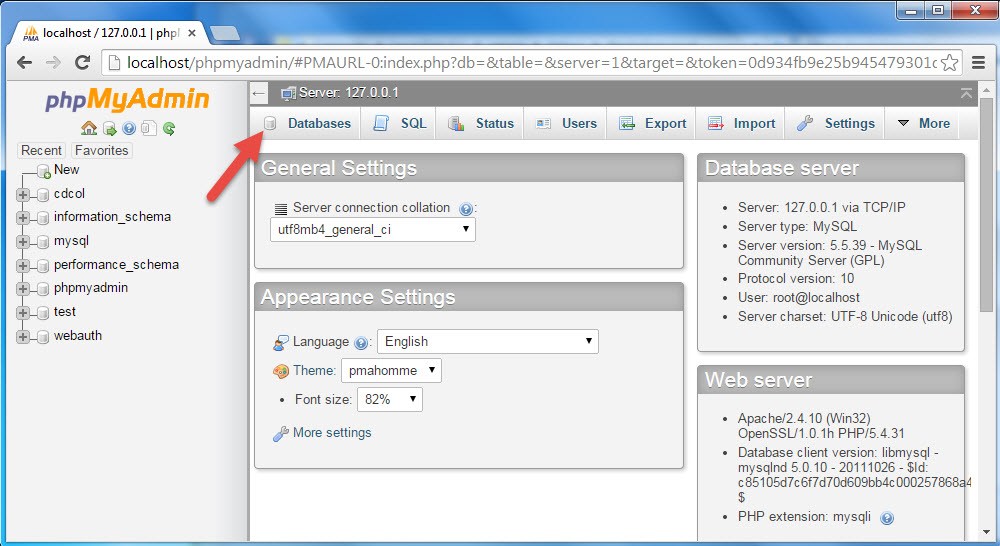
Để tạo database, bạn hãy truy cập vào localhost với đường dẫn http://localhost/phpmyadmin. Sau đó bạn nhấp vào menu Databases.
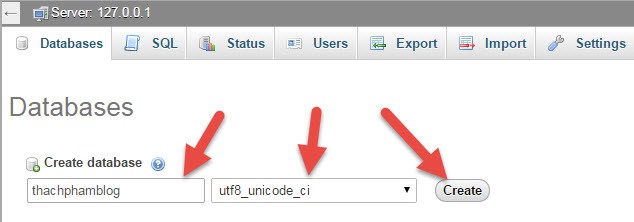
Sau đó ở phần Create databsae, bạn nhập tên database cần tạo vào ô Database name, phần Collation bạn hãy chọn là utf8_unicode_ci như hình dưới rồi ấn nút Create kế bên.
Tạo xong hãy nhìn bên menu tay trái, nếu nó xuất hiện tên database vừa tạo là thành công. Vậy bây giờ, chúng ta tạm có một databse với các thông tin như:
Database Host: localhost
Database user: root
Database password: trống
Database name: thachphamblog
Còn cách sử dụng với nó như thế nào thì mình sẽ nói ở bước cài WordPress trên localhost cho thực tế.
Tới đây bạn đã có một cái localhost sử dụng địa chỉ dạng http://localhost/ hoặc http://127.0.0.1/ rồi. Nếu bạn đã rành việc sử dụng localhost và cần thêm tên miền ảo thì ấn qua trang 2 để tiếp tục xem phần nâng cao. Lưu ý là không dành cho người mới.
Cách đổi cổng mạng cho Localhost
Mặc định Localhost sẽ sử dụng cổng 80, bởi vì khi bạn gõ tên miền như http://localhost thì tức là nó đã sử dụng cổng 80 để đọc các dữ liệu web trong localhost. Tuy nhiên nếu như bạn đã dùng cổng 80 cho một ứng dụng khác, hoặc đơn giản là không khởi động Apache được thì bạn nên thiết lập cho Apache trong Localhost sử dụng một cổng khác, như 8080 chẳng hạn.
Trước khi đổi, mình cần các bạn lưu ý là sau khi đổi xong thì bạn phải truy cập vào website với tên miềnhttp://localhost:8080 thay vì chỉ là http://localhost.
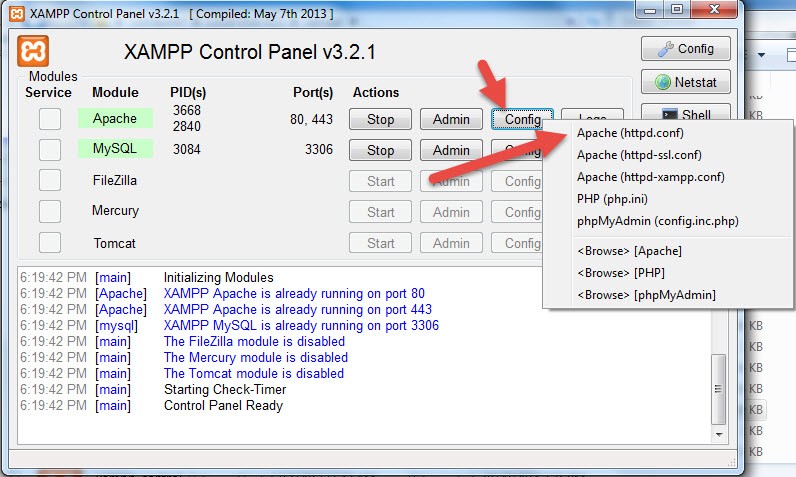
Để đổi cổng, bạn mở bảng điều khiển XAMPP lên và chọn nút Config của Apache, sau đó chọn Apache (httpd.conf).
Sau đó bạn tìm dòng này:
Listen 80
Đổi thành
Listen 8080
Sau đó bạn Stop cái Apache và Start lại rồi thử truy cập vào localhost theo đường dẫn http://localhost:8080, nếu truy cập được thì bạn đã làm thành công. Và cũng nên lưu ý rằng, sau khi đổi cổng thì mỗi khi truy cập bạn phải sử dụng đường dẫn có kèm theo số cổng bạn vừa đổi sang vì mặc định nếu không điền thì nó sẽ sử dụng cổng 80.
Nếu bạn có sử dụng tên miền ảo như mình hướng dẫn ở trên thì bạn cũng nên sửa lại file C:\xampp\apache\conf\extra\httpd-vhost.conf cho nó sử dụng port 80 thay vì 8080.


 tháng 1 06, 2017



 Và đây là giao diện trang quản trị của WordPress.